

저장·실행 취소·원고 복구
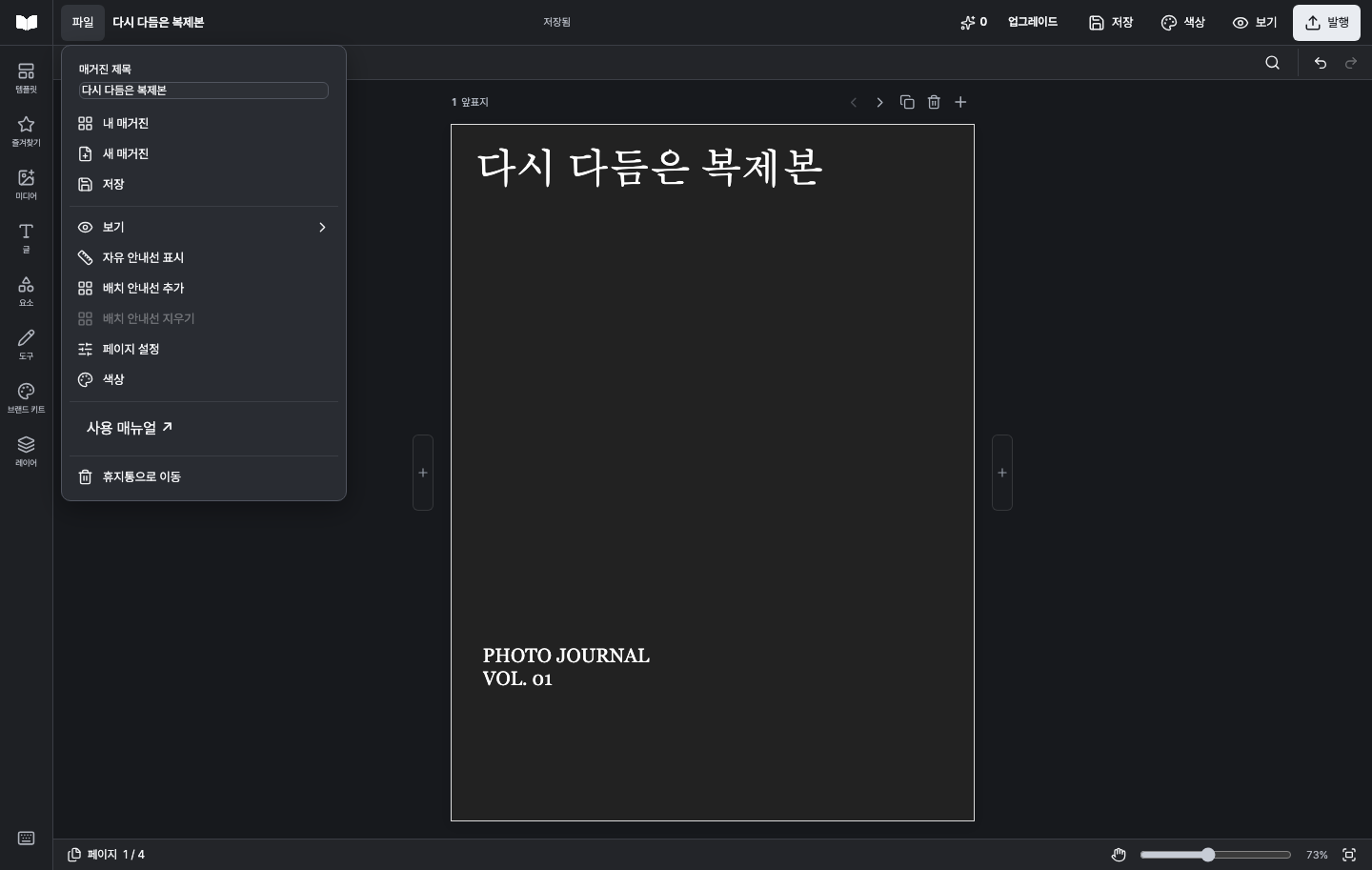
저장됐는지 확인하기
섹션 제목: “저장됐는지 확인하기”편집기 상단에서 변경 사항 있음 → 저장 중 → 저장됨 상태를 확인합니다. 필요하면 저장, 모바일의 파일 → 저장 또는 Ctrl/Cmd+S를 사용하세요. 화면에 내용이 보이는 것만으로 서버 저장이 끝난 것은 아닙니다.
자동 반영으로 공개 중인 원고는 저장할 때 독자 링크도 갱신됩니다. 공개 전에 수정본을 검토하려면 편집을 시작하기 전에 공개를 끄거나 원고를 복제하세요. 기존 원고 수정·다시 공개하기에서 상태별 순서를 확인할 수 있습니다.
목록으로 돌아가거나 창을 닫기 전에 저장 오류가 없는지 확인합니다. 공개 내용 업데이트 실패는 원고 저장 실패와 다른 상태일 수 있으므로 발행본 갱신도 확인하세요.
실행 취소와 다시 실행
섹션 제목: “실행 취소와 다시 실행”버튼 또는 Ctrl/Cmd+Z로 실행 취소하고, Shift+Ctrl/Cmd+Z로 다시 실행합니다. 자동으로 만든 구성을 한 번 되돌릴 수 있습니다. 가져오기 등 작업 대기 중에는 편집 기록 사용이 제한되며 작업 종료 후 다시 사용할 수 있습니다.
오류·복구 안내가 보일 때
섹션 제목: “오류·복구 안내가 보일 때”- 일시적인 저장 실패: 내용을 유지하고 연결 상태를 확인한 뒤 다시 저장합니다.
- 다른 탭의 수정과 충돌: 어떤 원고를 사용할지 복구 안내를 읽고 결정합니다. 무작정 두 탭에서 번갈아 저장하지 마세요.
- 새로고침 뒤 복구: 브라우저의 복구 자료와 서버 원고가 다르면 내용을 비교합니다. 원본 사진·영상이 브라우저 복구 자료에 모두 들어 있는 것은 아닙니다.
저장·복구 확인을 마치기 전에는 사이트 저장 자료를 지우거나 같은 원고를 여러 창에서 계속 수정하지 마세요.
이전 버전으로 돌아가기
섹션 제목: “이전 버전으로 돌아가기”편집기의 명령 검색에서 이전 버전을 찾습니다. 보관된 버전을 미리보고 이 버전으로 복원을 선택하면 현재 원고를 해당 내용으로 바꿉니다. 현재 원고도 이력에 보관되며, 최근 30개까지의 이전 버전을 확인할 수 있습니다. 이 기능이 시작되기 전 이력이나 삭제한 원본 미디어가 모두 복구된다고 가정하지 마세요.