
편집 화면 익히기
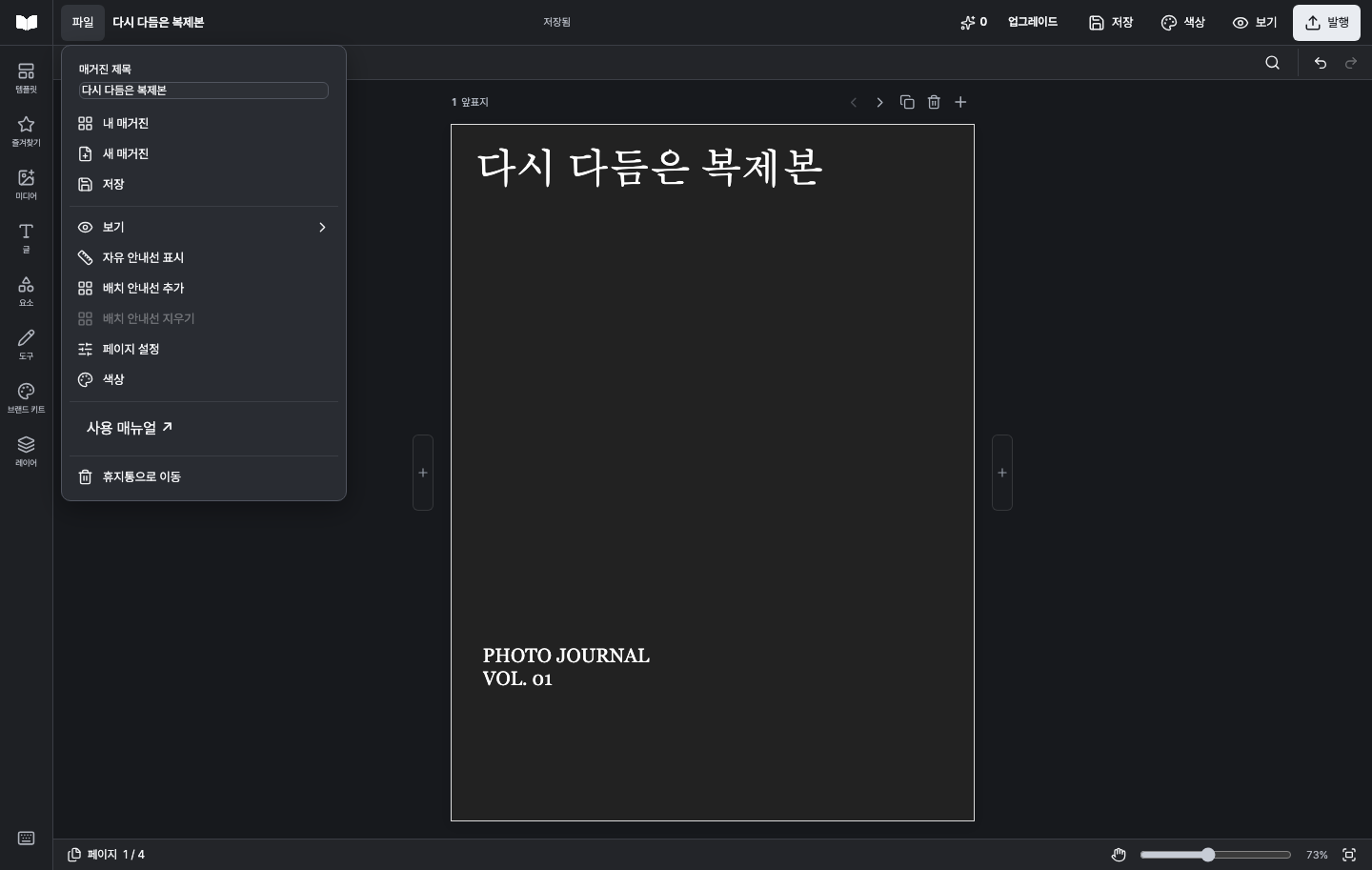
편집 화면의 네 부분
섹션 제목: “편집 화면의 네 부분”| 위치 | 하는 일 |
|---|---|
| 왼쪽 도구·모바일 하단 도구 | 템플릿, 즐겨찾기, 미디어, 글, 요소, 도구, 브랜드 키트, 레이어 |
| 가운데 지면 | 글·사진·영상·요소를 선택하고 배치 |
| 선택한 항목의 속성 | 글꼴·색·크기·맞춤 등 선택 항목에 맞는 조절 |
| 페이지·배율 조작부 | 쪽 이동·순서·추가, 확대·축소와 화면 맞춤 |
선택하고 편집하기
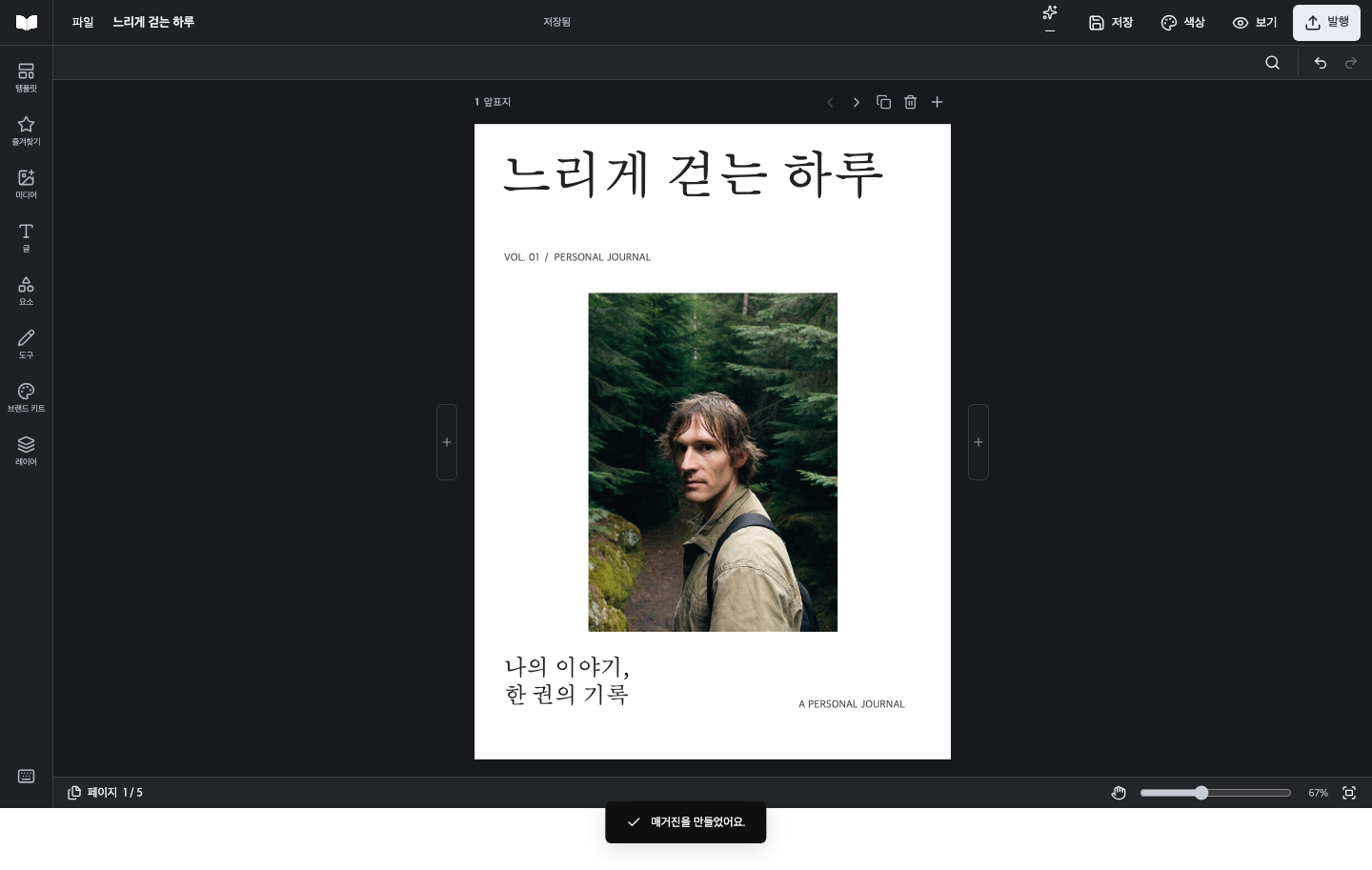
섹션 제목: “선택하고 편집하기”글·사진을 한 번 누르면 선택합니다. 글은 다시 눌러 입력하고, 선택된 요소는 끌어 이동합니다. 지면 자체를 고르는 것과 지면 안의 요소를 고르는 것은 속성 항목이 다릅니다.
여러 항목은 Shift 선택이나 빈 영역 드래그로 고를 수 있습니다. 위치 잠금·그룹이 걸려 있다면 레이어와 정렬을 먼저 확인하세요.
화면 이동과 배율
섹션 제목: “화면 이동과 배율”작업 영역의 확대·축소와 편집 화면 맞춤을 이용하세요. 손 도구를 켜면 요소 이동 대신 화면을 이동합니다. 휴대전화에서는 사진 목록과 지면이 한 화면에 함께 나오지 않을 수 있으므로 편집 화면으로 돌아오는 버튼을 사용하세요.
편집과 읽기 구분
섹션 제목: “편집과 읽기 구분”편집기의 쪽 번호·테두리는 편집을 돕는 표시입니다. 최종 모양과 영상·링크 동작은 보기 → 매거진 보기에서 확인하세요.
매거진의 읽기 모양 정하기
섹션 제목: “매거진의 읽기 모양 정하기”보기 → 뷰어 설정에서 책 넘김·종이·그림자·배경과 도구막대 표현을 미리봅니다. 적용하면 해당 매거진의 설정으로 저장되며, 취소하면 이전 설정을 유지합니다. 독자가 화면을 확대하는 것과 제작자가 책의 표현을 바꾸는 것은 별개입니다.
원하는 동작을 찾기 어렵다면 글 입력을 마친 뒤 / 또는 Ctrl/Cmd+E로 편집기 명령 검색을 엽니다.