

원고 이름·복제·휴지통 관리
**카드의 ⋯**는 해당 원고의 작업 메뉴입니다. **상태 필터 오른쪽 ⋯(더 보기)**는 휴지통 등을 여는 목록 메뉴입니다.
이름을 바꾸고 이어 만들기
섹션 제목: “이름을 바꾸고 이어 만들기”내 매거진에서 카드의 표지나 제목을 누르면 편집기가 열립니다. 눈 모양의 매거진 보기는 읽기 화면입니다. 제목은 PC 상단, 모바일에서는 파일 → 매거진 제목에서 바꾸고 저장됨을 확인합니다. 표지에 직접 쓴 제목 글은 별도 요소일 수 있으므로 함께 확인하세요.
공개 중인 원고는 저장만으로 독자 링크가 갱신될 수 있습니다. 수정 전에 현재 공개 상태와 반영 방식을 확인하세요.
1. 원고 복제하기
섹션 제목: “1. 원고 복제하기”- 편집하던 원고라면 먼저 저장됨을 확인하고 목록으로 돌아옵니다. 복제는 저장한 원고를 기준으로 합니다.
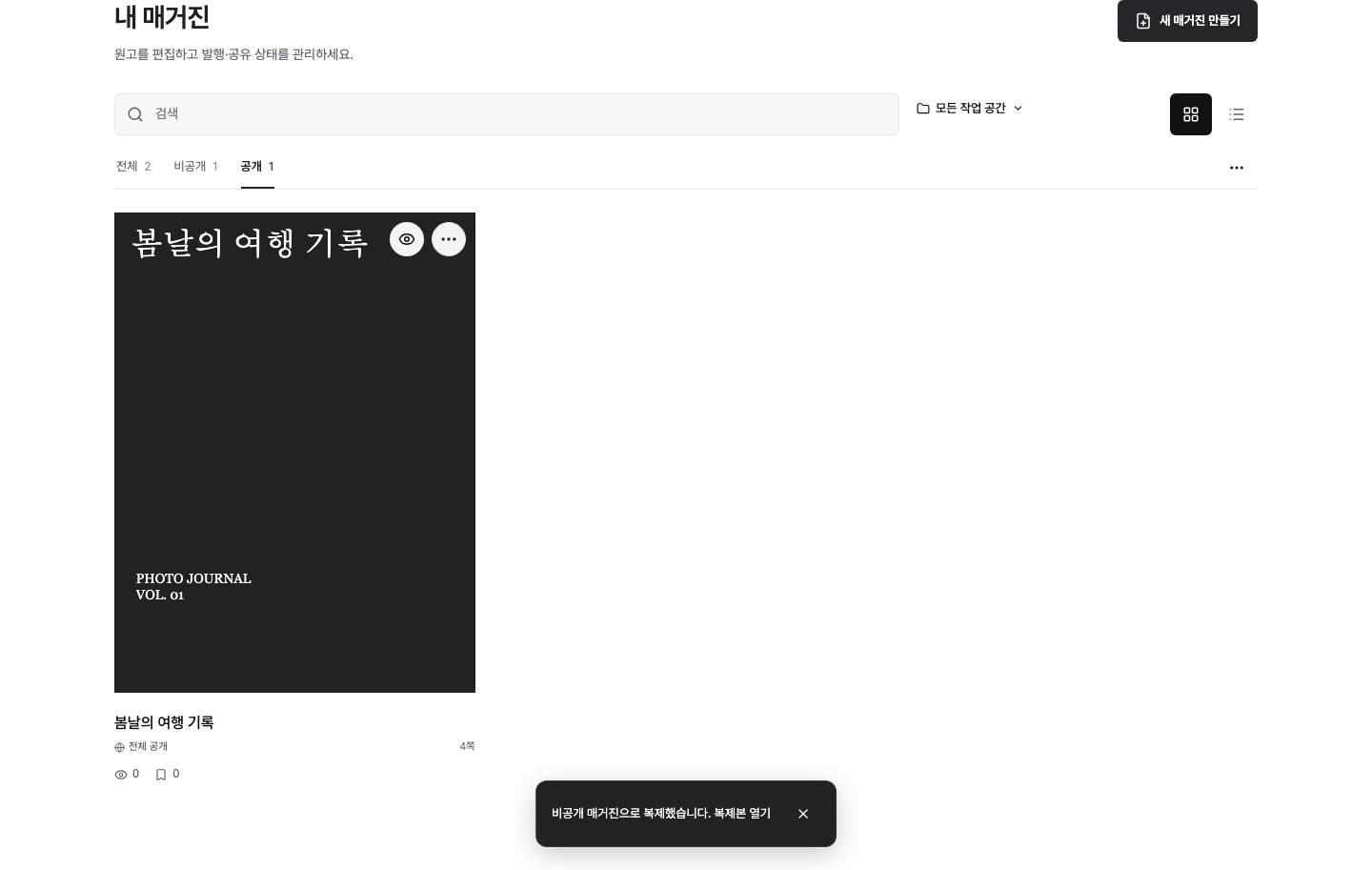
- 원고 카드의 ⋯ → 복제를 누릅니다. 별도 확인창 없이 원본 제목 복사본이라는 비공개 원고가 만들어집니다.
- 완료 안내의 복제본 열기로 새 원고를 엽니다. 공개 필터에서는 비공개 복제본이 보이지 않으므로, 목록에서 찾으려면 비공개 또는 전체를 선택합니다.
- 복제본의 제목·글·배치를 바꾸고 저장합니다. 다른 이름으로 보관만 하려면 공개할 필요가 없습니다.
원본의 원고·공개 상태·공유 링크는 그대로입니다. 복제본은 원본의 공개나 판매를 이어받지 않으며, 나중에 공개하면 별도 링크를 사용합니다. 복제본을 지우는 것으로 원본의 공개가 중단되지는 않습니다.
PDF 매거진에는 복제가 제공되지 않습니다. 같은 PDF가 필요하면 PDF 가져오기를 이용합니다.
2. 휴지통으로 보내기
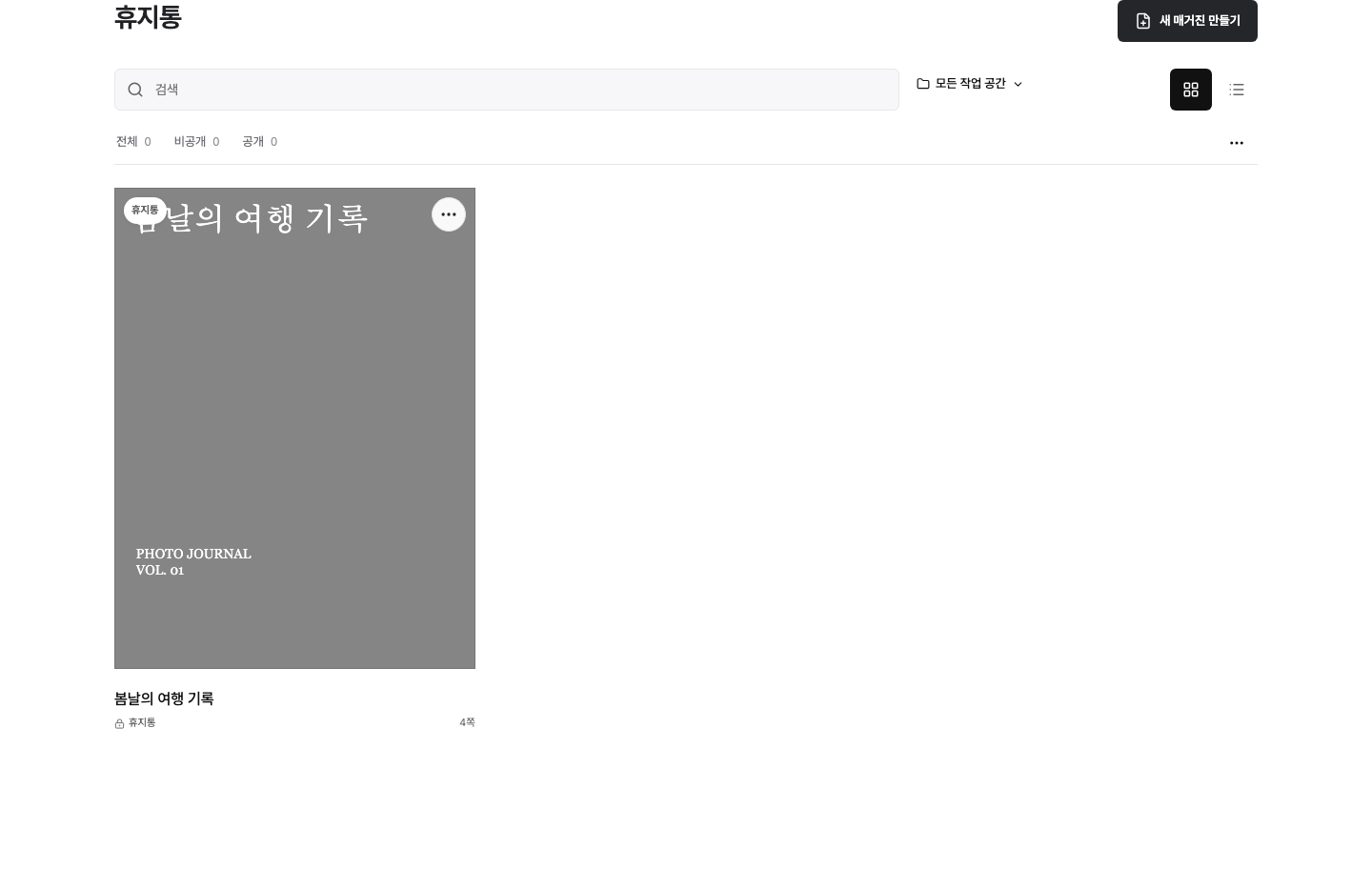
섹션 제목: “2. 휴지통으로 보내기”- 대상 원고의 카드 ⋯ → 삭제하기, 또는 편집기의 파일 → 휴지통으로 이동을 선택합니다.
- 원고 제목과 **발행을 중단하고 휴지통으로 보낼까요?**라는 질문을 확인합니다. 공개 중이라면 이 원고에 속한 발행과 신규 판매가 중단됩니다.
- 취소하면 원고와 공개 상태를 유지합니다. 진행하려면 발행 중단 후 휴지통으로 이동을 누릅니다.
- 완료 후 원고는 일반 목록에서 빠집니다. 기존 공개 링크는 읽을 수 없는 상태가 됩니다.
완료 안내의 실행 취소는 원고를 복원합니다. 삭제 전에 공개 중이었어도 공개까지 다시 켜지는 것은 아닙니다.
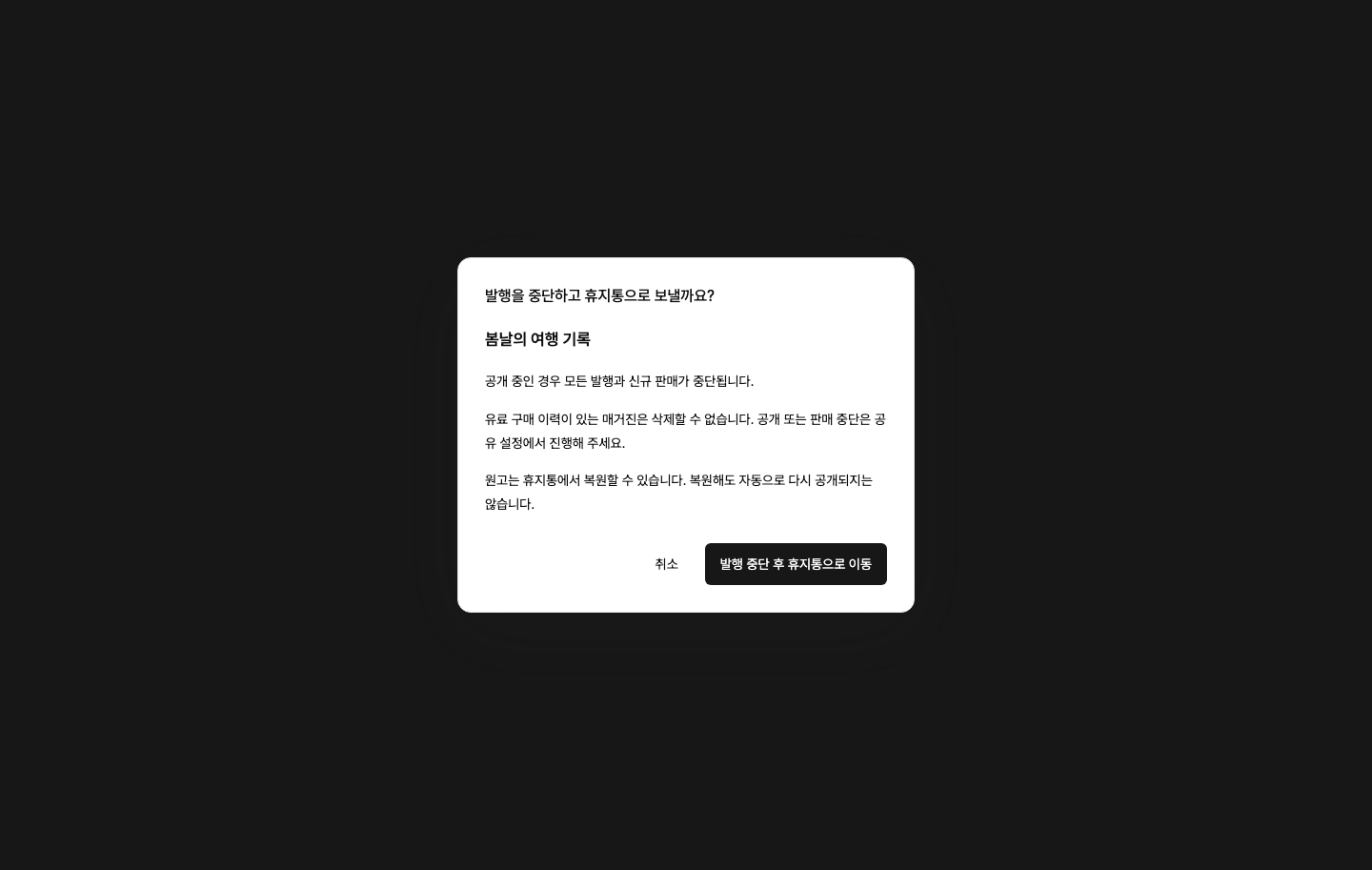
유료 구매 이력이 있으면 휴지통 이동이 차단됩니다. 과거 판매나 중단된 발행본도 포함합니다. 차단됐을 때는 원고·발행 상태가 바뀌지 않으며, 공개나 판매만 멈추려면 공개 중단을 이용하세요.
3. 휴지통에서 복원하기
섹션 제목: “3. 휴지통에서 복원하기”- 내 매거진의 상태 필터 오른쪽 ⋯(더 보기) → 휴지통을 엽니다.
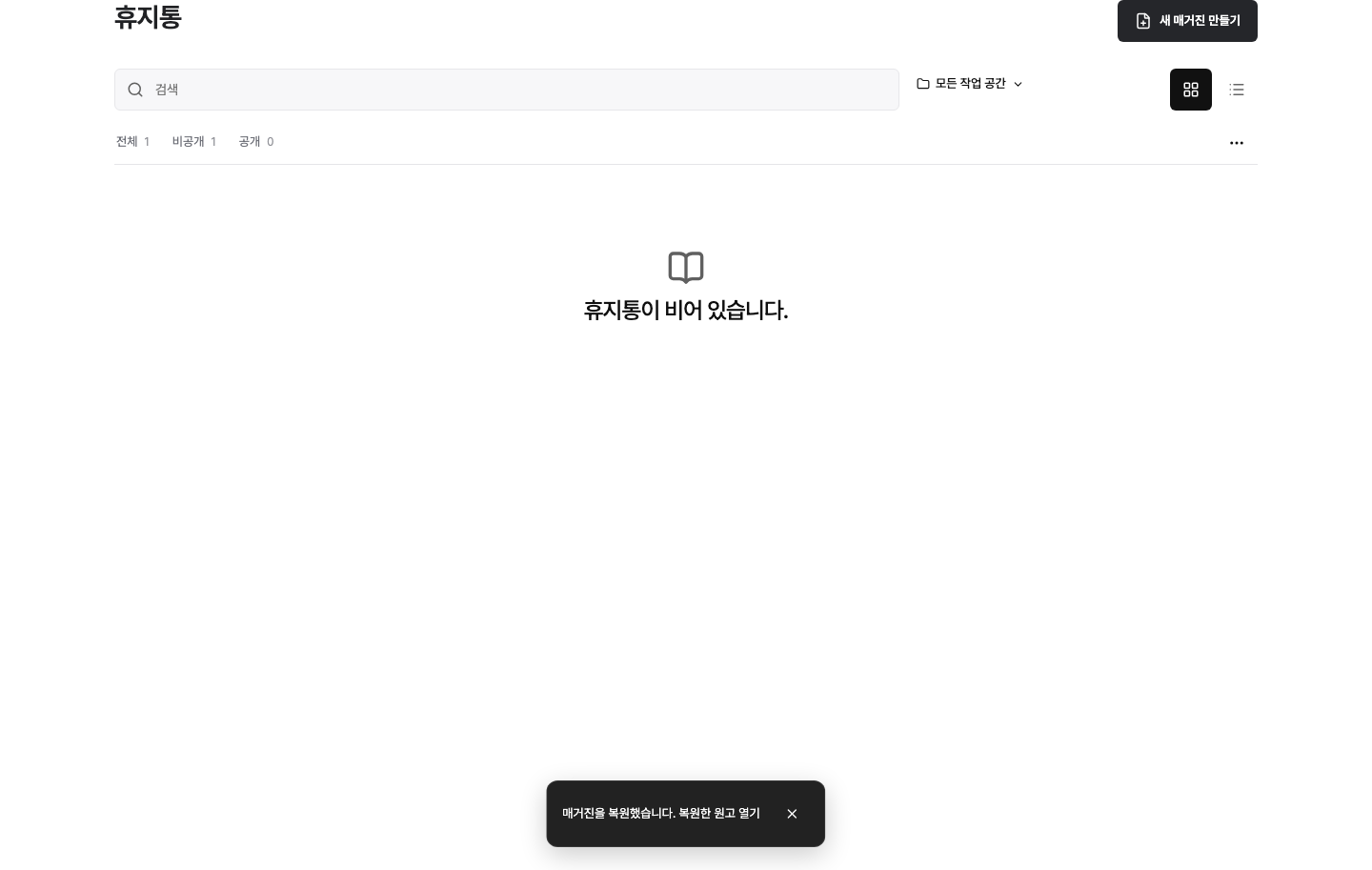
- 원고 카드의 ⋯ → 복원을 누릅니다. 별도 확인창 없이 원래 원고가 돌아옵니다.
- 완료 안내의 복원한 원고 열기를 누릅니다. 휴지통 목록에서 카드가 사라지는 것은 정상입니다. 목록에서 찾으려면 비공개 또는 전체로 바꿉니다.
- 제목·본문·사진과 저장 상태를 확인합니다. 복원만으로 공개나 판매가 다시 시작되지는 않습니다.
4. 기존 공개 링크 다시 확인하기
섹션 제목: “4. 기존 공개 링크 다시 확인하기”| 작업 | 공개 상태와 링크 |
|---|---|
| 원고 복제 | 원본의 공개·링크 유지. 복제본은 비공개 |
| 휴지통 이동 | 대상 원고의 공개 중단. 기존 공개 링크로 읽을 수 없음 |
| 복원 또는 실행 취소 | 원고만 복원. 공개 중단 상태 유지 |
| 복원 후 명시적으로 공개 | 현재 저장본 공개. 발행 창의 링크로 확인 |
복원한 원고를 다시 공개하려면 수정·다시 공개 순서를 따라 공개를 켭니다. 원래 원고의 현재 공유 링크는 재공개 뒤 같은 주소로 사용할 수 있습니다. 과거 개별 발행본 주소까지 다시 열리는 것은 아니므로 지금 발행 창에 표시된 링크로 확인하세요. 복제본의 별도 링크와도 구분합니다.
실패하거나 원고가 안 보일 때
섹션 제목: “실패하거나 원고가 안 보일 때”- 목록 변경·충돌 안내가 나오면 갱신된 목록을 확인한 뒤 필요한 작업을 다시 선택합니다. 이미 끝난 작업을 자동으로 반복하지 않습니다.
- 복제 도중 연결이 끊겼다면 비공개 목록에 복제본이 만들어졌는지 먼저 확인합니다. 복제를 다시 누르면 별도 복제본이 더 생길 수 있습니다.
- 복원 결과를 확인하지 못했다면 비공개/전체와 휴지통을 함께 확인합니다. 서버에서는 복원됐지만 응답만 못 받았을 수 있습니다.
- 현재 계정·개인/팀 공간, 검색어·작업 공간 필터도 확인합니다. 편집 중인 탭이 남아 있다면 저장 상태부터 확인하세요.