

구글 포토에서 사진·영상 가져오기
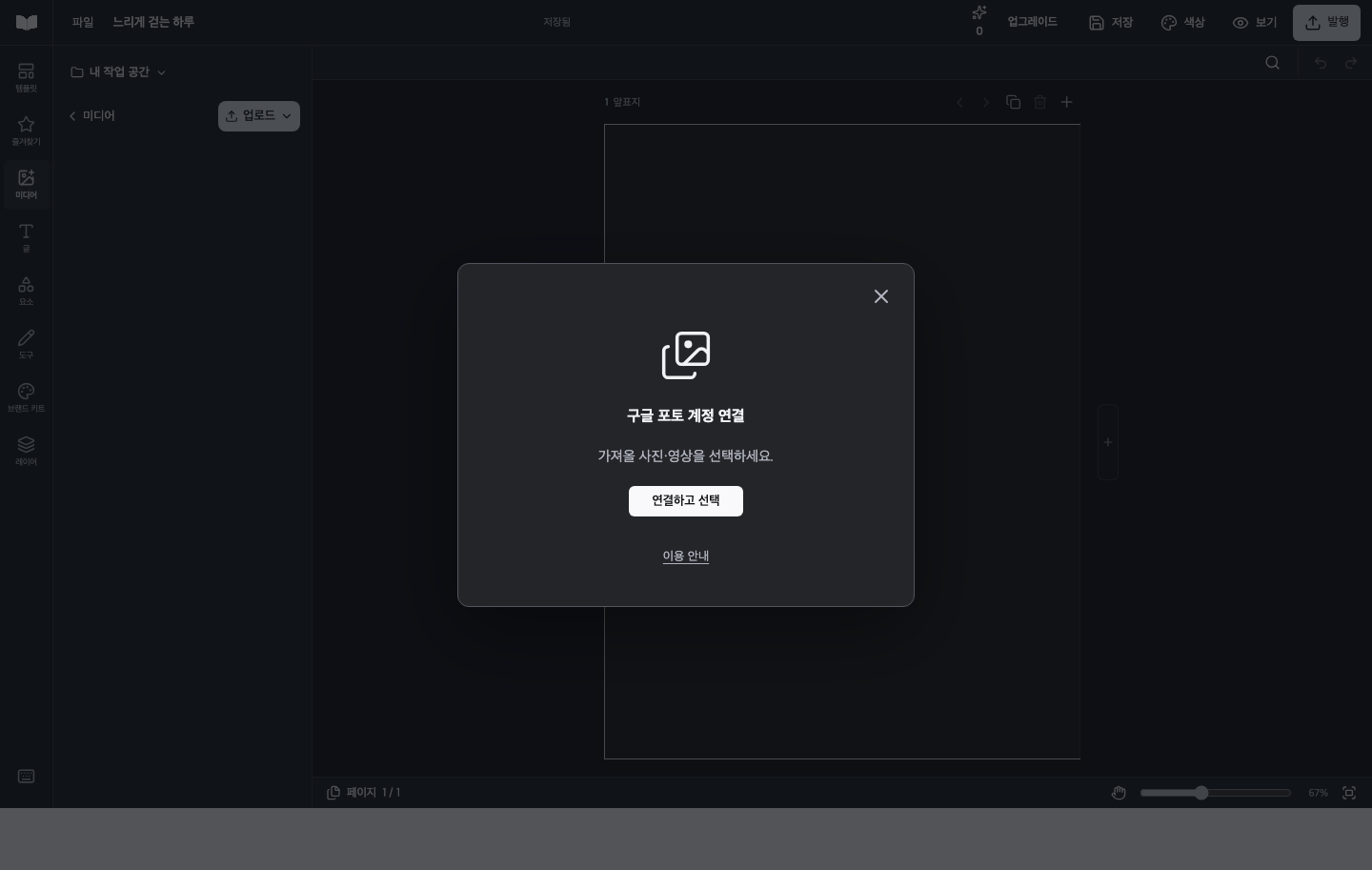
처음 연결하기
섹션 제목: “처음 연결하기”- 빈 지면의 구글 포토, 또는 업로드 → 구글 포토를 선택합니다.
- 처음에는 연결하고 선택을 누르고 Google의 계정·권한 안내를 진행합니다.
- Google 선택 창에서 가져올 사진·영상을 고르고 선택을 마칩니다. 계정 연결과 미디어 선택은 서로 다른 단계입니다.
연결이 유효하면 다음에는 계정 연결 설명 대신 선택 창으로 이어집니다. 사진·영상은 가져올 때마다 직접 선택합니다.
가져오기 마치기
섹션 제목: “가져오기 마치기”- 편집기로 돌아와 **미디어를 가져오는 중…**과 완료 개수를 확인합니다.
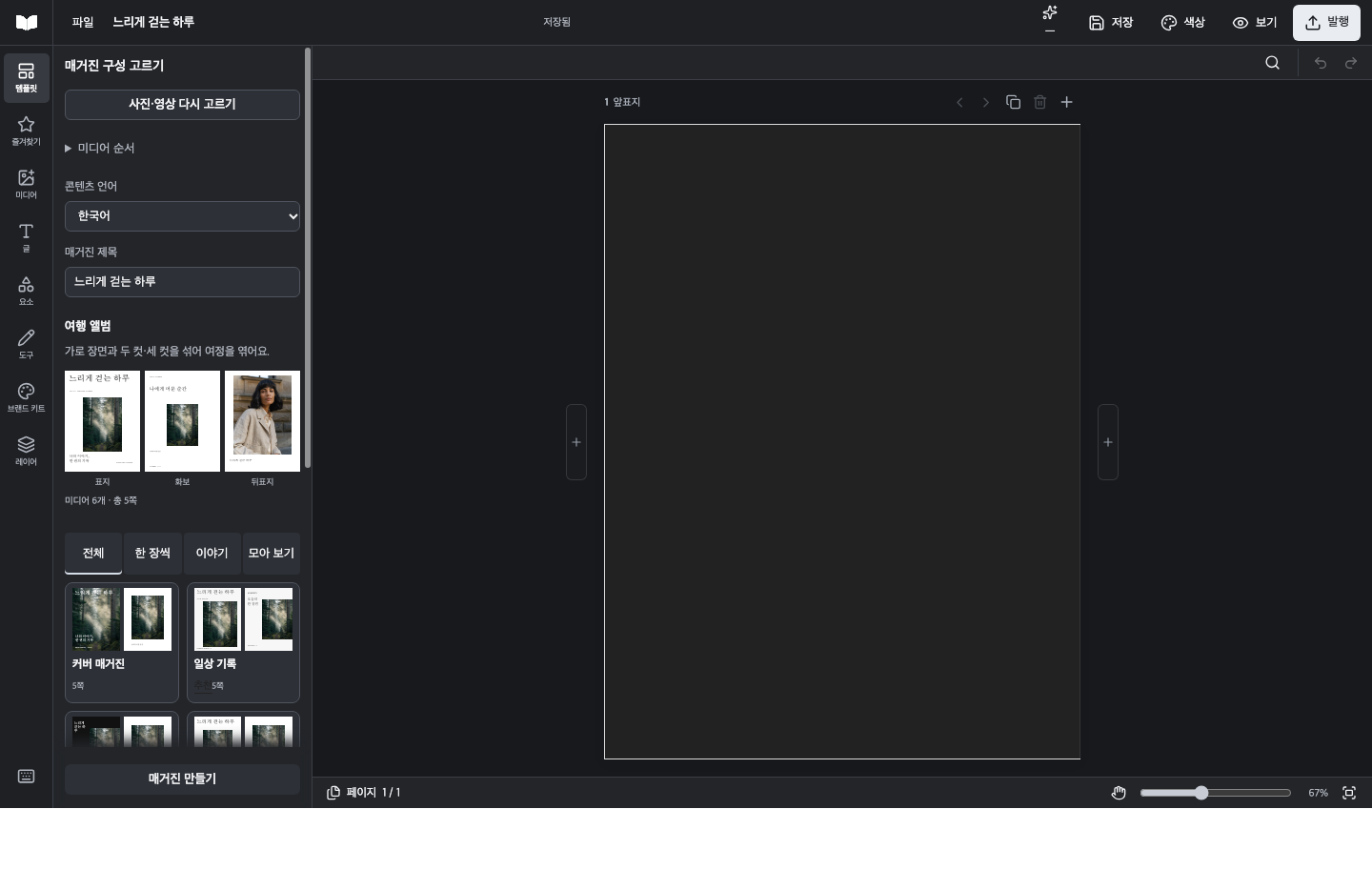
- 빈 지면에서 정상적으로 2개 이상 가져오면 매거진 구성 고르기로 이어집니다.
- 미디어 순서와 첫 표지를 확인하고 제목·언어·구성을 고른 뒤 매거진 만들기를 누릅니다.
- 한 개만 가져왔다면 현재 지면에 직접 추가하는 경로를 이용할 수 있습니다.
일부만 가져왔을 때
섹션 제목: “일부만 가져왔을 때”성공한 항목은 유지됩니다. 영상 준비 중 등 실패 사유를 읽고 실패 항목 다시 가져오기를 누르세요. 재시도 때문에 새 계정 연결을 반복할 필요는 없습니다. 남은 항목을 제외하거나 순서를 바꾼 경우에는 현재 선택을 기준으로 계속합니다.
선택 창과 연결 관리
섹션 제목: “선택 창과 연결 관리”- 창이 뒤로 갔다면 선택 창 보기를 누릅니다. 팝업 차단 안내가 있으면 해당 사이트의 팝업 설정을 확인하세요.
- 선택을 그만두려면 선택 취소를 사용합니다. 이미 가져온 미디어는 남습니다.
- 선택 시간이 만료되면 다시 선택합니다. 계정 연결 해제와 선택 만료는 다릅니다.
- 연결 관리에서 다른 계정 연결 또는 연결 해제를 선택합니다. 연결 해제는 가져온 사진·영상의 삭제가 아닙니다.