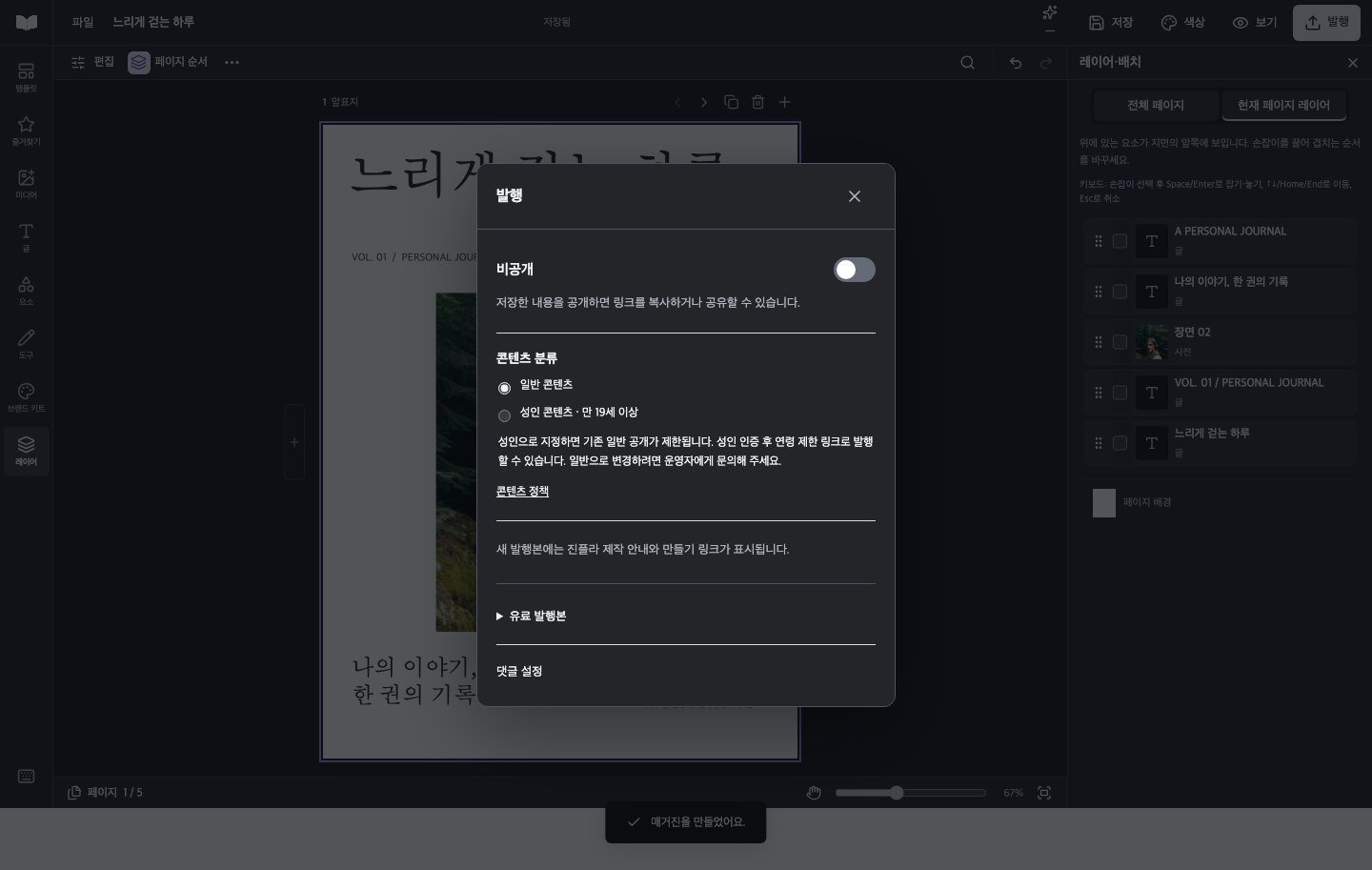

원고를 발행하고 공개하기
원고 저장과 공개는 다릅니다. 저장됨인 원고도 공개를 켜기 전에는 다른 사람이 읽는 발행본이 아닙니다.
이미 공개한 원고를 수정하는 경우에는 저장만으로 독자 링크가 갱신될 수 있습니다. 편집 전에 수정본과 발행본에서 현재 공개 상태와 반영 방식을 확인하세요. 모바일에서는 파일 → 발행으로 같은 점검·공개 설정을 엽니다.
공개 순서
섹션 제목: “공개 순서”- 편집기를 저장하고 보기 → 매거진 보기에서 표지·본문·영상·링크를 확인한 뒤 **X(편집으로 돌아가기)**로 닫습니다.
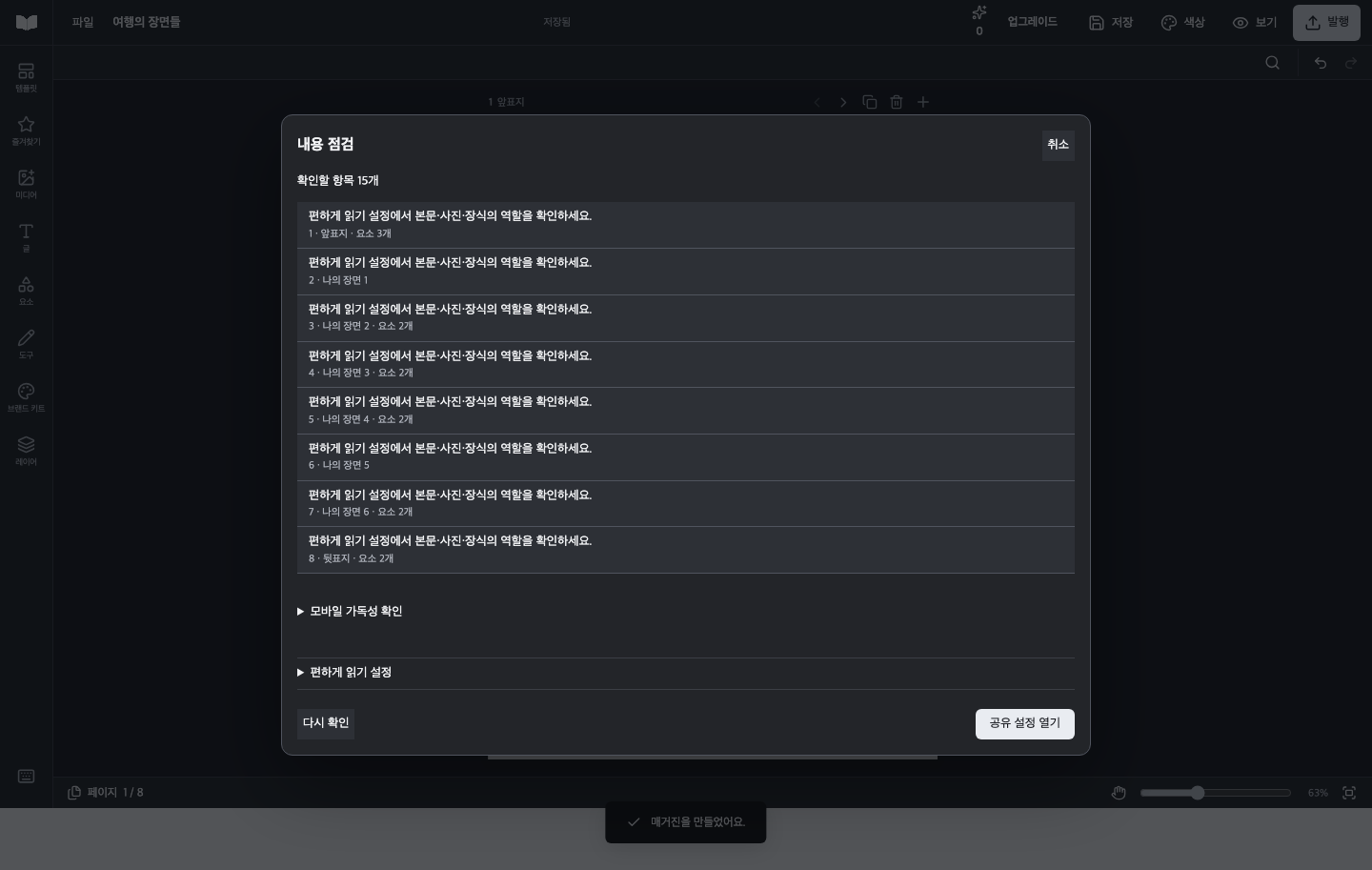
- 발행을 누르면 내용 점검이 열립니다. 항목을 누르면 해당 지면으로 돌아가 고칠 수 있습니다. 고친 뒤 다시 발행을 열어 확인하고 공유 설정 열기를 누릅니다.
- 발행 창에서 콘텐츠 분류와 독자 조건을 확인합니다.
- 공개를 켜고 완료 상태를 기다립니다.
- 발행 창에 표시된 링크를 복사하거나 공유 채널을 선택합니다.
- 독자 링크를 열어 공개 범위와 실제 내용을 확인합니다.
링크가 있어도 접근 조건이 있을 수 있어요
섹션 제목: “링크가 있어도 접근 조건이 있을 수 있어요”유료 매거진은 미리보기와 구매 권한이, 연령 확인이 필요한 자료는 별도의 확인 조건이 적용됩니다. 제작자가 편집기에서 보는 화면과 독자가 볼 수 있는 범위는 다를 수 있습니다.
공개 상태·반영 실패·콘텐츠 분류 안내가 있으면 먼저 해결하세요. 설정을 누른 직후 창을 닫기보다 완료된 공개 상태와 링크를 확인합니다.
발행 후 수정하기
섹션 제목: “발행 후 수정하기”발행 창에는 저장한 수정이 같은 링크에 반영되는 경우와 발행 당시 내용이 유지되는 경우의 안내가 표시됩니다. 원고를 고친 것만으로 모든 발행본이 바뀐다고 가정하지 말고 수정본과 발행본을 확인하세요.
‘읽기 역할’ 안내가 나오면
섹션 제목: “‘읽기 역할’ 안내가 나오면”사진 중심의 자동 구성에도 나올 수 있습니다. 편하게 읽기 설정에서 제목·본문·사진·장식을 구분하면 별도의 편하게 읽기 화면에서 사용할 순서를 정할 수 있습니다. 같은 지면의 미지정 요소는 한 안내에 개수로 표시됩니다. 원고를 고친 뒤 다시 확인을 누르세요.