
첫 매거진 만들기
사진·영상으로 시작한다면 미디어로 자동 만들기를 이용하세요. 선택과 구성 미리보기 단계에서는 원고를 바꾸지 않고, 마지막 매거진 만들기에서 지면을 만듭니다.
1. 새 원고 열기
섹션 제목: “1. 새 원고 열기”- 진플라에 로그인하고 매거진 만들기를 누릅니다.
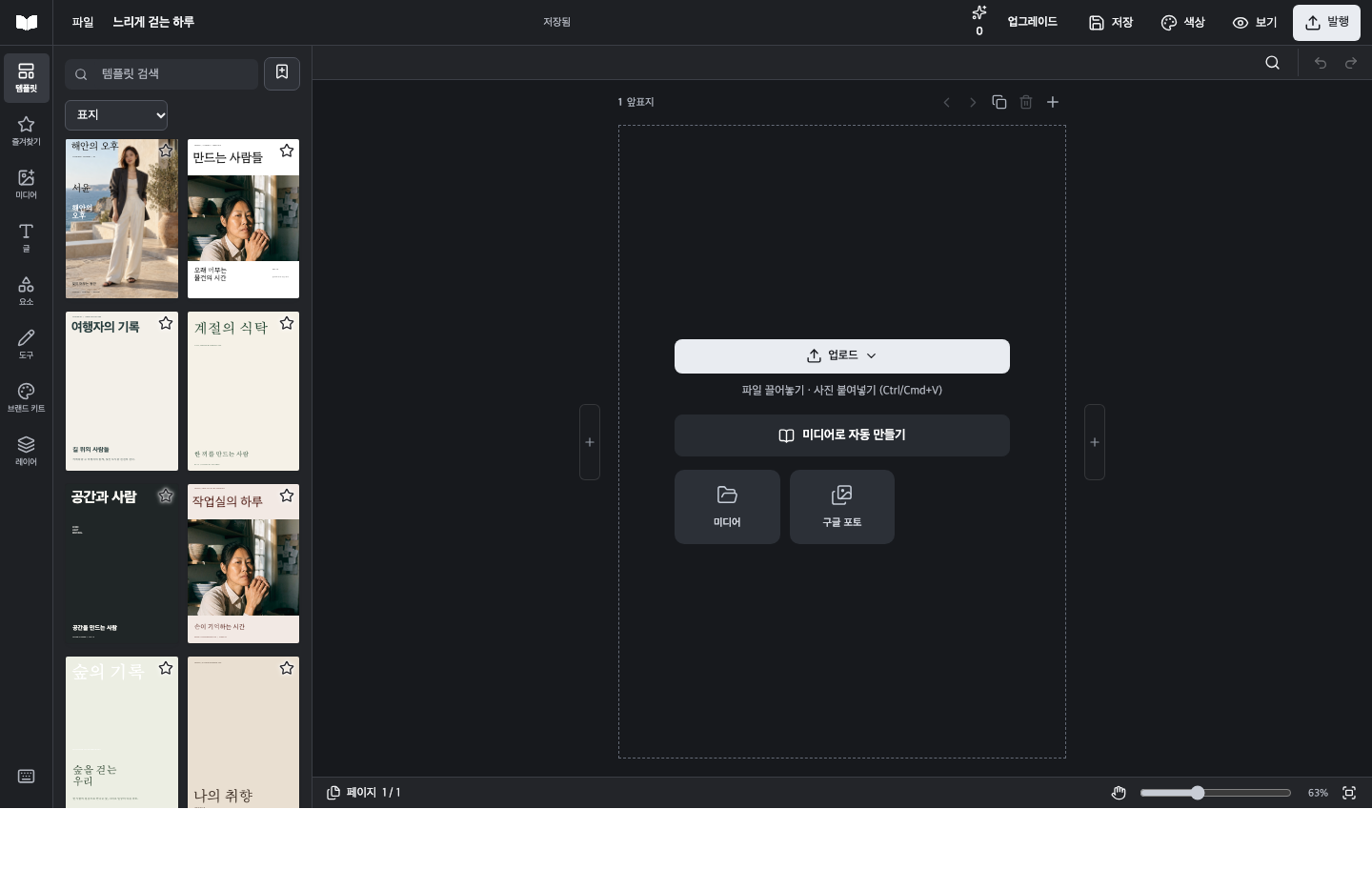
- 처음에는 표지 템플릿 목록이 열립니다. 사진·영상으로 한 권을 만들려면 빈 지면의 미디어로 자동 만들기를 누릅니다. 휴대전화 폭에서는 목록 위 편집 화면으로 돌아오면 빈 지면이 보입니다.
- 보관함의 사진·영상을 고르거나 업로드에서 파일을 가져옵니다. Google에 있는 자료는 구글 포토 가져오기로 가져오세요.
2. 순서와 구성 정하기
섹션 제목: “2. 순서와 구성 정하기”- 미디어를 2개부터 60개까지 선택하고 매거진 구성 고르기를 누릅니다.
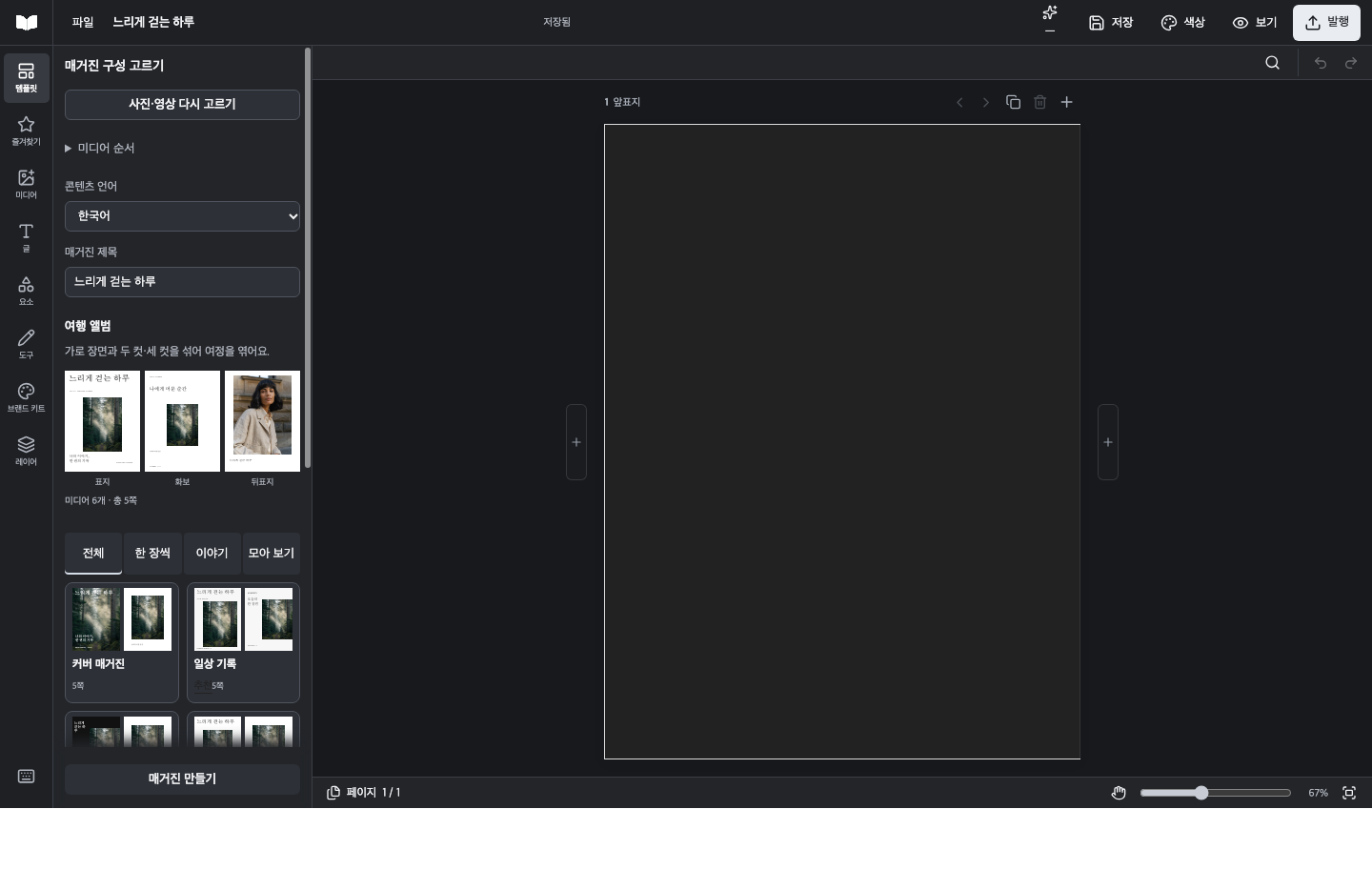
- 미디어 순서를 열어 순서를 조절합니다. 첫 미디어가 표지에 사용됩니다.
- 제목과 콘텐츠 언어를 확인합니다. 12개 구성 중 하나를 선택하고 표지·본문 미리보기와 쪽수를 비교합니다.
- 사진을 바꾸려면 사진·영상 다시 고르기로 돌아갑니다. 제목·언어·구성 선택은 같은 제작 흐름에서 유지됩니다.
3. 완성하고 확인하기
섹션 제목: “3. 완성하고 확인하기”- 매거진 만들기를 누릅니다.
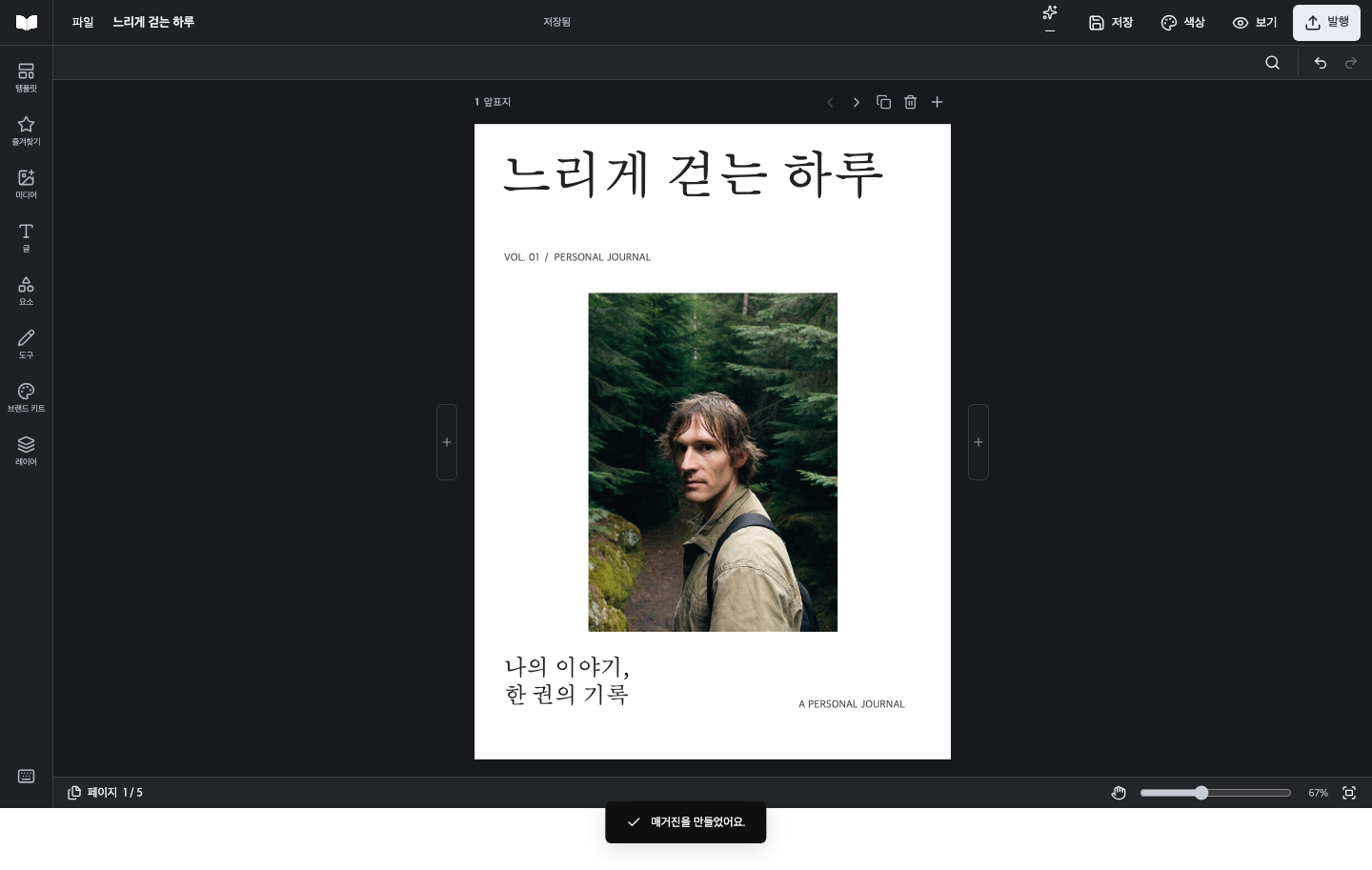
- 만들어진 지면을 넘기며 사진 잘림, 영상 재생, 제목과 본문을 확인합니다.
- 상단이 저장됨인지 확인합니다. 다른 원고에 자동 구성을 넣었다면 원래 지면도 함께 확인하세요.
- 보기 → 매거진 보기에서 독자 화면을 확인합니다. 오른쪽 위 **X(편집으로 돌아가기)**로 닫은 뒤 발행과 공유를 진행하세요. 저장만으로 공개되지는 않습니다.
한 장만 사용하려면 미디어 카드의 현재 페이지에 추가를 이용하세요. 자동 구성을 꼭 거칠 필요는 없습니다.